

Accès aux clients sous garde
Comment les avocats peuvent organiser des téléconférences gratuites avec leurs clients ou clientes détenus dans certains établissements correctionnels en Ontario.
Aperçu
Les représentants légaux peuvent accéder à leurs clients selon trois méthodes :
- visites en personne
- Accès : défense (audio)
- Accès à distance pour la défense (vidéo)
Bien que des solutions à distance, comme l’audioconférence ou la vidéoconférence, soient proposées dans la plupart des établissements correctionnels pour répondre à diverses situations, la visite en personne demeure l’approche privilégiée.
Visites en personne
Les représentants légaux peuvent rencontrer leurs clients sous garde en personne dans l’établissement correctionnel. Des espaces de visite privés et désignés assurent la confidentialité des échanges. Tous les visiteurs doivent présenter une pièce d’identité officielle avec photo et respecter les protocoles propres à chaque établissement correctionnel.
Consultez les détails sur les visites en personne pour en savoir plus sur la prise de rendez-vous, les emplacements et le déroulement de votre visite.
Accès : défense (audio)
Accès défense est un service audio qui permet aux avocats et à leurs clients sous garde de tenir des rendez-vous sécurisés, confidentiels et à distance. Le service offre des plages horaires prédéfinies ainsi qu’un accès flexible et sécurisé.
Instructions pour la réservation
Pour vous inscrire au service accès : défense, envoyez un courriel à access_defence@bell.ca.
Les renseignements suivants sont obligatoires :
- nom de l’avocat
- numéro de dossier client Bell (ce numéro est fourni lors de l’inscription)
- adresse électronique
- nom de votre client
- nom de l’établissement où le client est détenu
- date et heure proposées pour la téléconférence
Accès à distance pour la défense (vidéo)
Le service Accès à distance pour la défense (ADD) assure la communication par vidéo au moyen du Réseau vidéo pour la justice. Les représentants légaux doivent s’inscrire et accepter les conditions d’utilisation avant d’utiliser le service. Le service ADD propose des fonctions de vidéoconférence sécurisée et le partage d’écran. Pour vous inscrire, remplissez le formulaire de demande d’Accès à distance pour la défense. Les représentants légaux doivent attester sur l’honneur qu’ils sont en règle auprès du Barreau de l’Ontario ou du barreau d’une autre province, et présenter leur carte d’identité du barreau ou une pièce d’identité officielle avec photo valide.
Instructions pour la réservation
Pour organiser une visite, les représentants légaux doivent :
- Remplir le formulaire de demande de rendez-vous au titre d’Accès à distance pour la défense.
- Attester être en règle auprès du Barreau de l’Ontario ou du barreau d’une autre juridiction.
- Fournir leur carte d’identification du Barreau et/ou une pièce d’identité officielle avec photo en cours de validité.
Pour organiser une visite, les représentants légaux doivent remplir le formulaire de réservation de rendez-vous au titre d’Accès à distance pour la défense.
Les rendez-vous doivent être réservés au moins trois jours ouvrables à l’avance. Toute annulation doit être signalée sans tarder afin de permettre à d’autres avocats d’accéder au service ADD.
Limites d'appareils
Les visites qui font appel au service ADD se limitent à 2 appareils :
- un à l’établissement
- un utilisé par le représentant légal.
Des participants supplémentaires peuvent se joindre depuis l’appareil du représentant légal, mais ce dernier doit être présent. Informez l’établissement de tout participant additionnel au moment de la réservation.
Guide d’accès au service ADD
Pour obtenir des instructions sur la connexion au service ADD, les navigateurs compatibles et le test de la vitesse Internet.
Conseils de dépannage du service ADD
Pour résoudre les problèmes techniques, les difficultés de connexion et les problèmes audio ou vidéo.
Établissements correctionnels offrant ces services
La liste suivante précise les services disponibles et leurs heures d’accès dans les établissements participants.
Centre de traitement et de détention provisoire d’Algoma
Accès : défense
sans objet
Accès à distance pour la défense
Horaire :
- Lundi au vendredi, de 17 h à 20 h 30
- Samedi et dimanche, de 12 h à 20 h 30
Coordonnées :
ATRCremotedefenceaccess@ontario.ca
Prison de Brockville
Accès : défense
sans objet
Accès à distance pour la défense
Horaire :
- Lundi au vendredi, de 18 h à 20 h
- Samedi et dimanche, de 10 h à 18 h
Coordonnées :
defencemessagesBJ@ontario.ca
Centre correctionnel du Centre-Est
Accès : défense
Horaire : Lundi au dimanche, de 13 h à 18 h
Coordonnées : access_defence@bell.ca
Accès à distance pour la défense
Horaire :
- Lundi au vendredi
- 9 h à 11 h 30
- 13 h à 16 h
- 17 h à 18 h
- Samedi et dimanche
- 9 h à 11 h 30
- 13 h à 17 h
Coordonnées : RDA-CECC@ontario.ca
Centre correctionnel du Centre-Nord
Accès : défense
Horaire :
- Lundi au dimanche
- 9 h à 16 h
Coordonnées : access_defence@bell.ca
Accès à distance pour la défense
Horaire :
- Lundi au vendredi
- 13 h à 19 h
Coordonnées : CNCCRemoteDefenseAccess@ontario.ca
Centre de détention d’Elgin Middlesex
Accès : défense
sans objet
Accès à distance pour la défense
Horaire : Mercredi, de 8 h à 9 h
Coordonnées : EMDCremotedefenceaccess@ontario.ca
Centre de détention de Hamilton Wentworth
Accès : défense
Horaire :
- Lundi au dimanche
- 9 h à 19 h 30
Coordonnées : access_defence@bell.ca
Accès à distance pour la défense
Horaire :
- Lundi au vendredi
- 18 h 10 à 19 h 50
- Samedi et dimanche
- 9 h 15 à 11 h
- 13 h 15 à 16 h
- 18 h 10 à 19 h 50
Coordonnées : HWDC-RDA@ontario.ca
Prison de Kenora
Accès : défense
sans objet
Accès à distance pour la défense
Horaire (Central time):
- Lundi au vendredi
- 16 h à 18 h
- Samedi et dimanche
- 9 h 15 à 11 h
- 13 h 15 à 16 h
- 18 h 10 à 19 h 50
Coordonnées : DefenceMessagesKJ@ontario.ca
Complexe correctionnel de Maplehurst
Accès : défense
Horaire :
- Lundi au dimanche
- 9 h 30 à 11 h
- 1 h 30 à 15 h
- 17 h 30 à 19 h
Coordonnées : access_defence@bell.ca
Accès à distance pour la défense
Horaire :
- Lundi au dimanche
- 17 h 30 à 19 h 30
Coordonnées : mhcc-rda@ontario.ca
Centre correctionnel de Monteith
Accès : défense
sans objet
Accès à distance pour la défense
Horaire :
- Monday, Wednesday and vendredi
- 17 h à 18 h
- Tuesday and Thursday
- 17 h à 20 h
- Samedi et dimanche
- 10 h à 11 h 30
- 13 h à 15 h 30
- 16 h à 18 h
Coordonnées : VC-MCC@ontario.ca
Centre de détention de Niagara
Accès : défense
Horaire :
- Lundi au dimanche
- 9 h 30 à 11 h
- 1 h 30 à 16 h
- 18 h à 20 h 30
Coordonnées : access_defence@bell.ca
Accès à distance pour la défense
Horaire :
- Lundi au vendredi
- 9 h 30 à 12 h
- Samedi et dimanche
- 9 h 30 à 12 h
Coordonnées : NDCRemoteAccessDefence@ontario.ca
Prison de North Bay
Accès : défense
sans objet
Accès à distance pour la défense
Horaire :
- Lundi au vendredi
- 15 h à 16 h
- 17 h à 19 h
- Samedi et dimanche
- 9 h à 11 h 30
Coordonnées : RDA_NBJ@ontario.ca
Centre de détention d’Ottawa-Carleton
Accès : défense
sans objet
Accès à distance pour la défense
Horaire :
- Lundi au dimanche
- 9 h 30 à 20 h
Coordonnées : vc-ocdc@ontario.ca
Centre de détention de Quinte
Accès : défense
sans objet
Accès à distance pour la défense
Horaire :
- Samedi
- 8 h 30 à 9 h 30
Coordonnées : QDC-RDA@ontario.ca
Prison de Sarnia
Accès : défense
sans objet
Accès à distance pour la défense
Horaire :
- Vendredi
- 15 h à 16 h
- Samedi
- 15 h à 16 h
Coordonnées : SarniaJailRemoteDefenseAccess@ontario.ca
Centre de détention du Sud-Ouest
Accès : défense
sans objet
Accès à distance pour la défense
Horaire :
- Lundi au vendredi
- 17 h 30 à 20 h
- Samedi et dimanche
- 9 h à 11 h 30
- 13 h 30 à 16 h 30
- 17 h à 18 h 30
- 19 h à 20 h
Coordonnées : vc-swdc@ontario.ca
Prison de Stratford
Accès : défense
sans objet
Accès à distance pour la défense
Horaire :
- Lundi au vendredi
- 18 h à 20 h
- Samedi et dimanche
- 12 h à 14 h
Coordonnées : Stratfordjail-RDA@ontario.ca
Prison de Sudbury
Accès : défense
sans objet
Accès à distance pour la défense
Horaire :
- Samedi et dimanche
- 9 h à 11 h 30
- 13 h à 17 h
Coordonnées : RDA.SudburyJail@ontario.ca
Centre correctionnel de Thunder Bay
Accès : défense
sans objet
Accès à distance pour la défense
Horaire :
- Lundi au vendredi
- 8 h à 9 h 45
- 16 h à 21 h
- Samedi et dimanche
- 9 h à 21 h
Coordonnées : tbccrda@ontario.ca
Centre de détention de l’Est de Toronto
Accès : défense
Horaire :
- Lundi au dimanche
- 9 h à 10 h 30
- 13 h à 15 h 30
- 18 h à 8 h 30
Coordonnées : access_defence@bell.ca
Accès à distance pour la défense
Horaire :
- Lundi au vendredi
- 18 h à 20 h
Coordonnées : TEDC.RDA@ontario.ca
Centre de détention du Sud de Toronto
Accès : défense
sans objet
Accès à distance pour la défense
Horaire :
- Lundi au vendredi
- 9 h 30 à 11 h 30
- 14 h à 16 h
- 17 h 30 à 18 h
- 7 h 30 à 20 h
- Samedi et dimanche
- 9 h 30 à 11 h 30
- 14 h à 16 h
- 17 h 30 à 18 h
- 19 h 30 à 20 h
Coordonnées : vc-tsdc@ontario.ca
Centre Vanier pour femmes
Accès : défense
Horaire :
- Lundi au dimanche
- 9 h à 11 h
- 14 h à 16 h
- 18 h à 20 h
Coordonnées :
access_defence@bell.ca
Accès à distance pour la défense
Horaire :
- Lundi au vendredi
- 8 h à 9 h
Coordonnées : VCFW-RDA@ontario.ca
Renseignements généraux
Pour toute question concernant le service ADD, veuillez écrire à rda-registration@ontario.ca.
Guide d’accès au service Accès à distance pour la défense
Avant votre réunion ADD
Avant de vous joindre à la réunion ADD, assurez-vous que votre appareil est prêt :
- Utilisez un ordinateur si vous devez partager votre écran ou présenter des documents. Le partage d’écran ne fonctionne pas sur les téléphones ni sur les tablettes.
- Assurez-vous que votre caméra fonctionne et est connectée.
- Assurez-vous que votre microphone ou casque d’écoute fonctionne afin que les autres participants puissent vous entendre.
- Vérifiez la vitesse de votre connexion Internet: speedtest.net.
- Une connexion Internet filaire est recommandée.
- Si vous utilisez le Wi-Fi, connectez-vous à un réseau puissant et stable.
Appareils pris en charge
- Ordinateurs (Windows et MacOS) :
- doivent être munis d’une webcaméra
- un casque d’écoute externe avec microphone est recommandé
- Appareils mobiles :
- pris en charge, mais les fonctionnalités sont limitées (le partage d’écran n’est pas disponible)
Exigences réseau
- Vitesse minimum : 1,0 Mbit/s en téléversement et en téléchargement.
- Vitesse recommandée : 1,5 Mbit/s en téléversement et en téléchargement.
Navigateurs Web pris en charge
Vous pouvez participer à la réunion ADD à l’aide des navigateurs suivants :
- Google Chrome (version 138 ou ultérieure)
- Microsoft Edge (version 138 ou ultérieure)
- Mozilla Firefox (version 140 ou ultérieure)
- Apple Safari (version 140 ou ultérieure)
Remarque importante :
- Pour une expérience optimale, l’utilisation de Google Chrome ou de Microsoft Edge est recommandée.
- Avec Firefox ou Safari, le partage de l’audio du système ou de l’appareil (son de l’ordinateur ou d’une application) n’est pas pris en charge. Vous pouvez toutefois transmettre le son par votre microphone.
Se joindre à une réunion ADD
Cliquez sur le lien de la réunion figurant dans le courriel que vous avez reçu lors de la confirmation de votre rendez-vous (ou copiez-collez le lien dans votre navigateur).
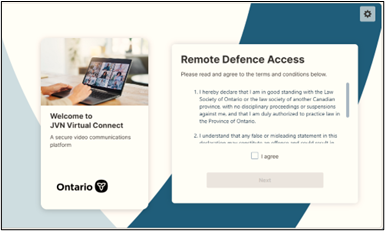
- Lisez les conditions d’utilisation, puis cliquez sur J’accepte, puis sur Suivant.
- Entrez votre nom, puis cliquez sur Suivant.
- Vérifiez votre caméra et votre microphone, puis cliquez sur Rejoindre maintenant.
- Vous accéderez à la réunion. L’appel débute dès que votre client ou cliente sous garde se connecte.
Durant l’appel
- Pour partager des documents ou des éléments de preuve :
- Ouvrez le document que vous souhaitez partager.
Cliquez sur l’icône Partager l’écran
- Sélectionnez Fenêtre.
- Cliquez sur la fenêtre de l’application que vous souhaitez partager.
- Si vous partagez une vidéo avec du son, activez le partage du son système.
- Cliquez sur Partager.
- Pour voir votre client pendant le partage d’écran :
- Revenez à la fenêtre de la réunion.
- Survolez le panneau de contenu partagé.
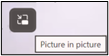
Sélectionnez Picture-in-Picture (incrustation d’image).
- Lorsque vous revenez à votre écran partagé, la vidéo de votre client s’affichera dans une petite fenêtre superposée.

Remarque : Le partage d’écran n’est pas possible sur les appareils mobiles.
Conseils pour appareils mobiles
- Faites pivoter votre appareil en mode paysage pour obtenir de meilleurs résultats.
- Si le bouton Rejoindre est grisé, changez la caméra ou le microphone sélectionné.
- Le partage d’écran n’est pas possible sur les appareils mobiles.
- N’utilisez pas les boutons de retour arrière sur un appareil mobile. Vous mettrez fin à l’appel.
Conseils de dépannage du service ADD
Avant de vous joindre à la réunion
Testez votre connexion vidéo avant la réunion en utilisant le lien de préconnexion .
Pour accéder à la réunion, saisissez le lien directement dans la barre d’adresse de votre navigateur (et non dans le champ de recherche) – une saisie incorrecte risque d’afficher des résultats de recherche plutôt que la page de connexion.
Aide pour les messages système et les messages d’erreur
« Impossible de se connecter » ou « Choisissez une autre réunion » : vérifiez que vous avez copié l’intégralité du lien de réunion correctement. Si le problème persiste, communiquez avec l’établissement.
« En attente de l’hôte… » : l’établissement ne s’est pas encore joint à la réunion. Patientez quelques minutes pour lui laisser le temps de se connecter.
« La réunion a atteint le nombre maximum de participants » : vous essayez peut-être de vous joindre à la réunion trop tôt, ou une session précédente est encore en cours. Fermez votre navigateur et réessayez dans quelques minutes.
« Le système auquel vous tentez de vous joindre est temporairement inaccessible. Veuillez réessayer sous peu » : ce message peut résulter de restrictions réseau. Si vous utilisez un RPV, déconnectez-vous-en, puis réessayez.
Résolution des problèmes de connexion
Le système demande un mot de passe : utilisez le lien direct vers la réunion fourni par l’établissement. Ne saisissez pas de mot de passe, sauf instruction contraire.
Vous voyez un écran vide ou blanc : ouvrez le lien dans un navigateur pris en charge, comme Google Chrome.
Vous voyez une « icône de chargement » au lieu de la vidéo de réunion après la connexion : ce problème peut être causé par des restrictions de pare-feu. Vous pouvez communiquer avec votre service d’assistance informatique pour ouvrir les ports requis ou essayer de vous connecter au moyen d’un autre réseau. Pour connaître les exigences relatives au pare-feu, écrivez à JVNinfo@ontario.ca.
Résolution des problèmes audio et vidéo
Mauvaise qualité vidéo ou déconnexions : ce problème est généralement causé par une connexion Internet faible ou instable. Pour améliorer les performances :
- utilisez une connexion Internet filaire
- réduisez le paramètre de qualité de la réunion
- assurez-vous que votre vitesse Internet est d’au moins 1 Mbit/s (chargement et téléchargement)
Impossibilité de sélectionner la caméra, le microphone ou les haut-parleurs : lorsque vous vous joignez à la réunion :
- autorisez votre navigateur à accéder à votre caméra et à votre microphone
- assurez-vous que vos appareils sont connectés
- fermez les autres applications susceptibles d’utiliser votre caméra ou votre microphone
- vérifiez que votre caméra et votre microphone sont activés
Vous n’entendez pas les autres participants, ou ils ne vous entendent pas : vérifiez si le bon microphone et le bon haut-parleur sont sélectionnés; si vous branchez un casque après vous être joint à la réunion, assurez-vous qu’il est reconnu par le système.
Le son et la vidéo sont désynchronisés : ce problème peut survenir sur des appareils moins performants ou lors de l’utilisation d’un arrière-plan virtuel. Vous pouvez :
- fermez les applications inutilisées
- désactivez l’arrière-plan
- redémarrez votre navigateur
- videz le cache de votre navigateur
Obtenir de l’aide
Pour les problèmes liés à votre appareil, communiquez avec votre équipe d’assistance informatique.
Pour les problèmes liés au Réseau vidéo pour la justice, écrivez à jvninfo@ontario.ca.