

Guide d’utilisation : parcourir les rapports et les outils de recherche de Négociations collectives Ontario
Apprenez à parcourir et à explorer l’information dans les rapports interactifs et les outils de recherche.
Objectif
Ce guide fournit des conseils pratiques sur l’utilisation des rapports interactifs et des outils de recherche de Négociations collectives Ontario. Il explique comment utiliser des fonctionnalités communes, comme les filtres, les graphiques et les cartes, pour trouver et explorer l’information plus efficacement.
Version mobile
Les rapports interactifs et les outils de recherche s’adaptent aux écrans des appareils mobiles, mais leur disposition peut différer de celle de la version web. Les filtres, les graphiques et les cartes demeurent accessibles. La Bibliothèque de clauses offre les mêmes fonctions de recherche, de filtrage, d’affichage des résultats et de navigation sur les appareils mobiles.
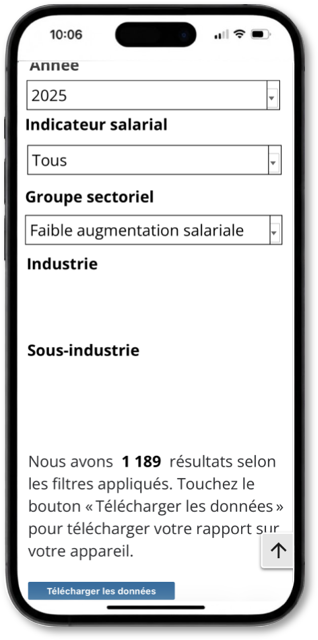
Pour favoriser une utilisation accessible sur les petits écrans, les tableaux des rapports interactifs ne sont pas affichés dans la version mobile. Cette version indique plutôt le nombre de résultats correspondants et présente un bouton Télécharger les données.
Pour utiliser les fonctions des tableaux des rapports interactifs, comme les filtres de colonne, le redimensionnement des colonnes, la sélection et la réorganisation des colonnes, ouvrez le rapport sur un ordinateur de bureau ou un ordinateur portable.
Rapports interactifs
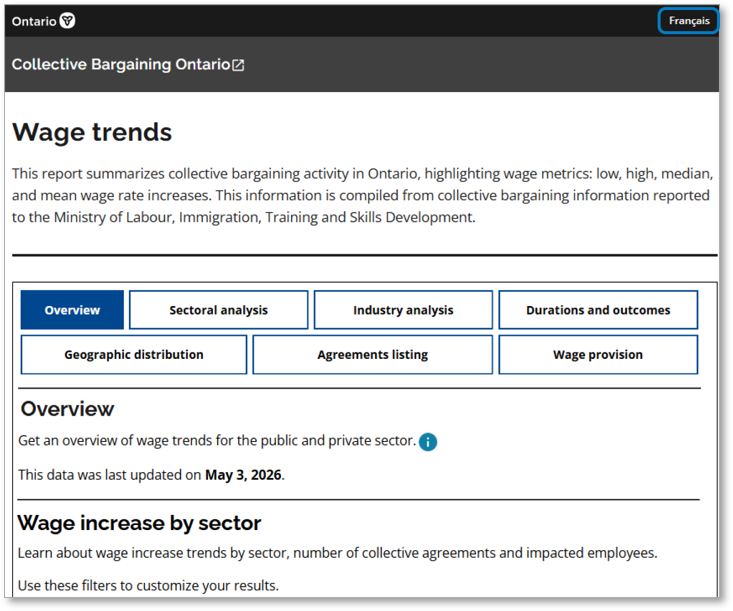
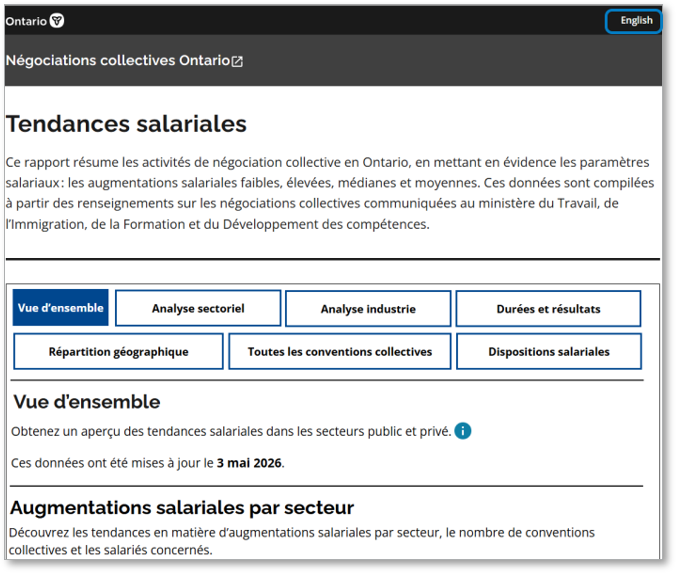
Rapports offerts en anglais et en français
Sélectionnez le sélecteur de langue dans le coin supérieur droit de la page pour passer de l’anglais au français ou du français à l’anglais. Lorsque vous sélectionnez Français, le même rapport est rechargé en français, avec la même structure et le même contenu.
Parcourir les rapports
Onglets
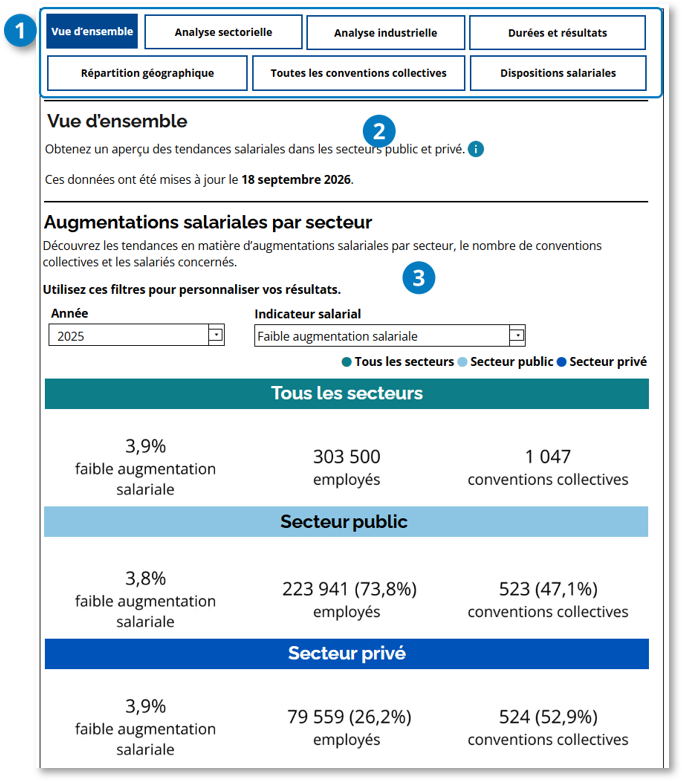
- Utilisez les onglets situés près du haut de la page pour passer d’une vue du rapport à une autre.
- Chaque onglet présente les données du rapport sous un angle différent.
- Les onglets demeurent visibles afin que vous puissiez passer d’une vue à une autre sans perdre le contexte.
Icône d’information
Sélectionnez l’icône d’information pour afficher des renseignements sur le rapport, ses sections et la définition des filtres. Sélectionnez X pour fermer le panneau d’information.
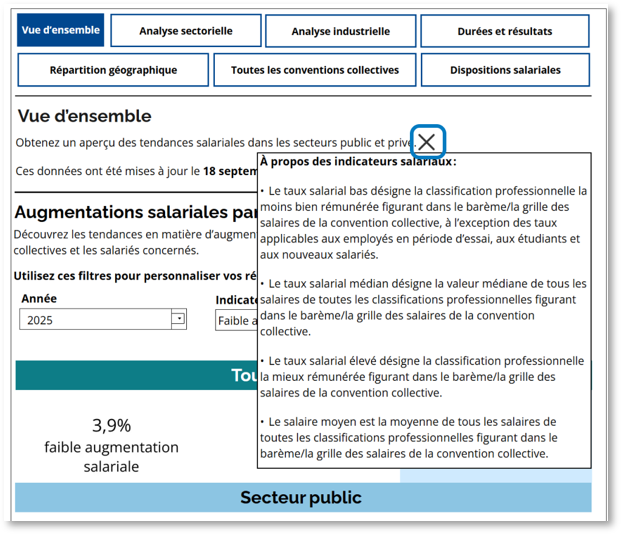
Figure 5. Panneau d’information ouvert après la sélection de l’icône d’information. Filtres
- Les chiffres sommaires et les graphiques sont automatiquement mis à jour selon les filtres sélectionnés.
- Les filtres s’appliquent automatiquement et fonctionnent ensemble.
Liste déroulante avec champ de recherche
- Par défaut, l’option All est sélectionnée dans les listes déroulantes avec champ de recherche.
- Pour sélectionner des options précises, sélectionnez All afin d’effacer la sélection par défaut, puis recherchez ou sélectionnez les options souhaitées.
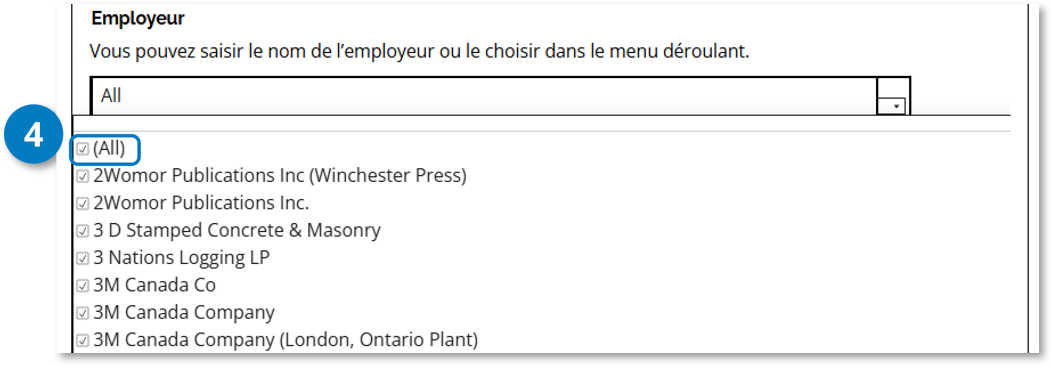
Figure 6. Liste déroulante Employeur avec l’option All sélectionnée. Rechercher et sélectionner
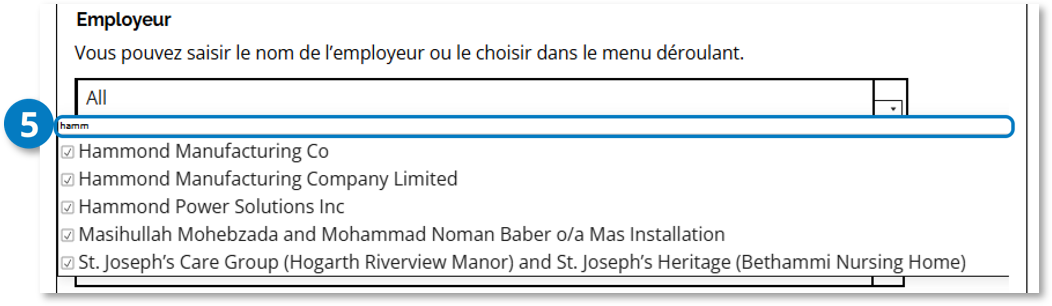
- Saisissez un nom complet ou partiel dans le champ de recherche.
- Sélectionnez une ou plusieurs options dans la liste.
- Sélectionnez le X à côté du champ de recherche pour effacer la recherche.
Utiliser le dictionnaire de données
Accéder au dictionnaire de données
Au bas de chaque rapport, vous trouverez un lien vers le dictionnaire de données, qui présente les définitions et la méthodologie du rapport.
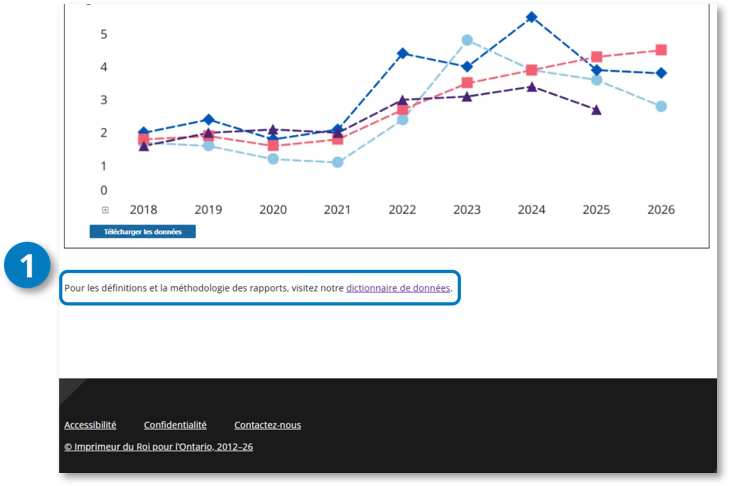
Figure 8. Lien vers le dictionnaire de données au bas d’un rapport.
Explorer les données du rapport
Afficher davantage de données
- Sélectionnez la flèche à côté du nom d’une industrie pour afficher ses données détaillées.
- Lorsque la vue d’une industrie est développée, les augmentations salariales annuelles s’affichent sous le nom de l’industrie.
- Sélectionnez de nouveau la flèche pour masquer ses données détaillées.
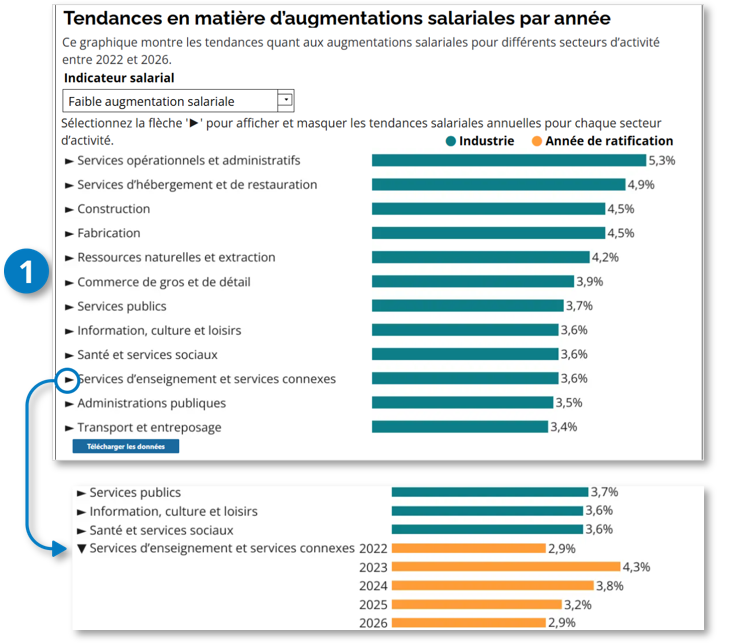
Figure 9. Résultats d’une industrie détaillées par année. Infobulle au survol
Survolez ou sélectionnez un point de données pour afficher plus de détails.
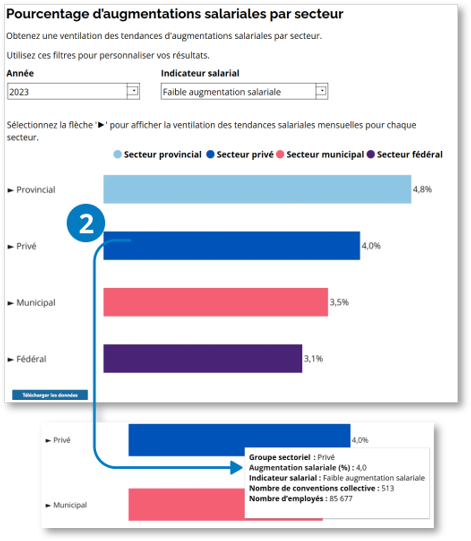
Figure 10. Vue détaillée d’un secteur avec une infobulle au survol.
Explorer les graphiques et les détails du rapport
Infobulle au survol
Survolez ou sélectionnez un cercle, une barre ou un point d’une courbe pour afficher des précisions.
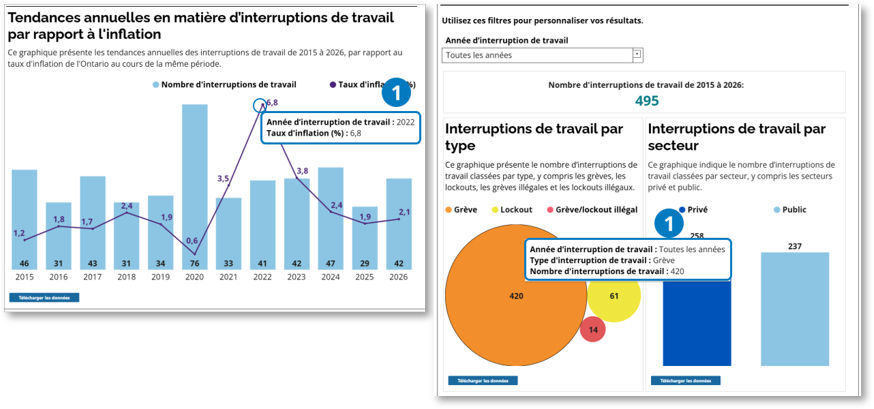
Figure 11. Infobulle affichée pour un point de données dans un graphique.
Parcourir les tableaux
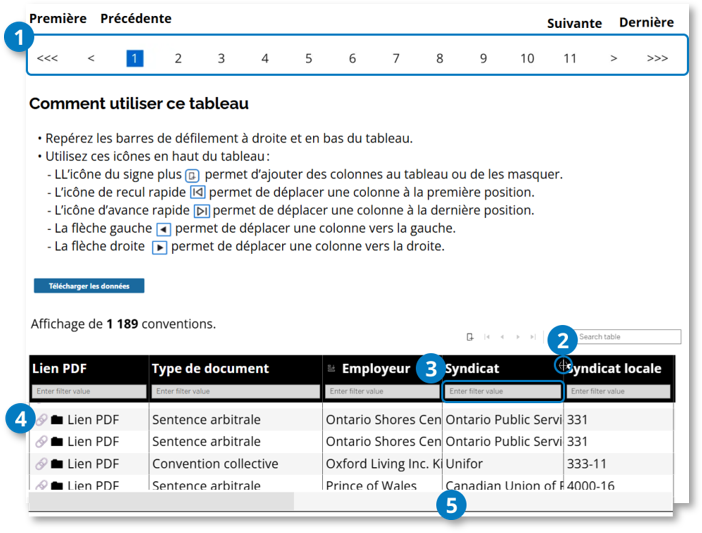
Passer d’une page à une autre
Utilisez les commandes de pagination pour parcourir les autres résultats.
Modifier la largeur d’une colonne
- Survolez le bord d’un en-tête de colonne jusqu’à ce que le curseur de redimensionnement s’affiche. Glissez-le vers la gauche ou la droite pour modifier la largeur de la colonne.
- Sélectionnez une cellule du tableau après avoir redimensionné la colonne.
Affiner les résultats dans un tableau
- Utilisez les filtres de colonne pour limiter rapidement les résultats à certains employeurs, syndicats ou types de clauses.
- Pour effacer un filtre de colonne, supprimez le texte du champ de filtre. Le tableau affichera de nouveau toutes les valeurs de cette colonne.
- Combinez les filtres de colonne pour obtenir des résultats plus ciblés.
Ouvrir une convention
Sélectionnez le lien PDF pour ouvrir la convention dans un nouvel onglet et accéder directement à la section correspondante.
Défiler le tableau pour afficher d’autres colonnes
- Survolez le bas du tableau pour afficher la barre de défilement.
- Glissez la barre de défilement vers la gauche ou la droite pour afficher d’autres colonnes.
Personnaliser l’affichage du tableau
Utilisez la commande de sélection des colonnes pour afficher ou masquer des colonnes. Les colonnes cochées sont visibles, tandis que les colonnes non cochées sont masquées. Par défaut, toutes les colonnes sont visibles.
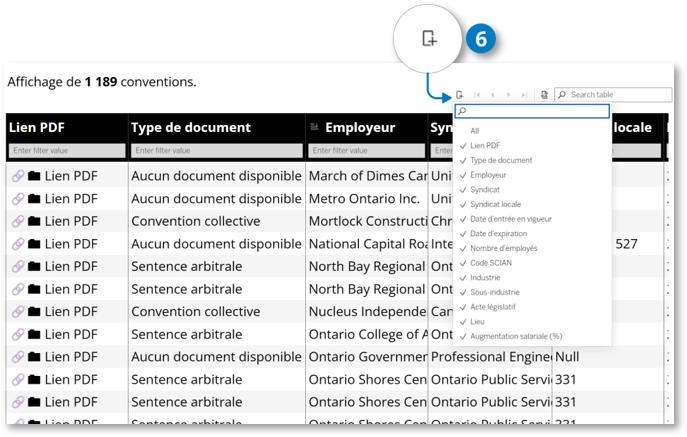
Figure 13. Menu de sélection permettant d’afficher ou de masquer des colonnes. Réorganiser les colonnes
- Sélectionnez la colonne à déplacer. La colonne sélectionnée est indiquée dans le panneau de personnalisation et est également surlignée en bleu.
- Utilisez les commandes à flèche simple pour déplacer la colonne d’une position vers la gauche ou la droite.
- Utilisez les commandes à double flèche pour déplacer la colonne au début ou à la fin du tableau.
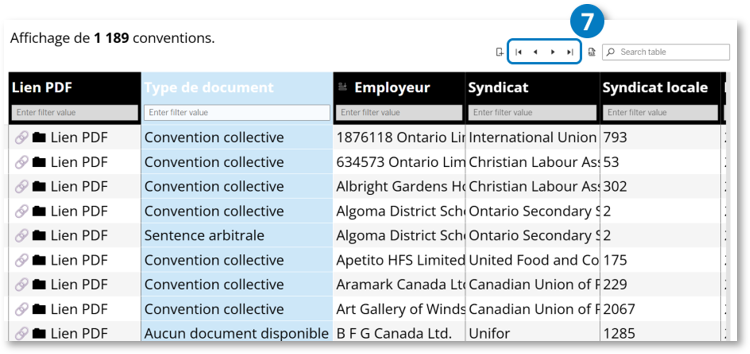
Figure 14. Commandes servant à réorganiser les colonnes d’un tableau.
Exporter les données
Exporter les données des graphiques
Chaque section du rapport comprend un bouton Télécharger les données. Sélectionnez-le pour exporter dans un fichier Excel les valeurs numériques représentées dans la visualisation.
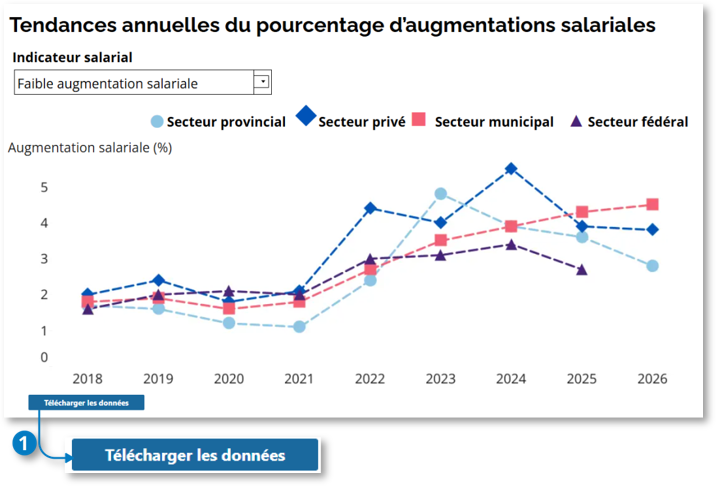
Figure 15. Bouton Télécharger les données servant à exporter les valeurs d’un graphique. Exporter les données d’un tableau
Dans les sections qui comprennent des tableaux, sélectionnez Télécharger les données pour exporter les résultats dans Excel. Vous pouvez ensuite :
- trier et filtrer les données;
- explorer les données plus en détail.
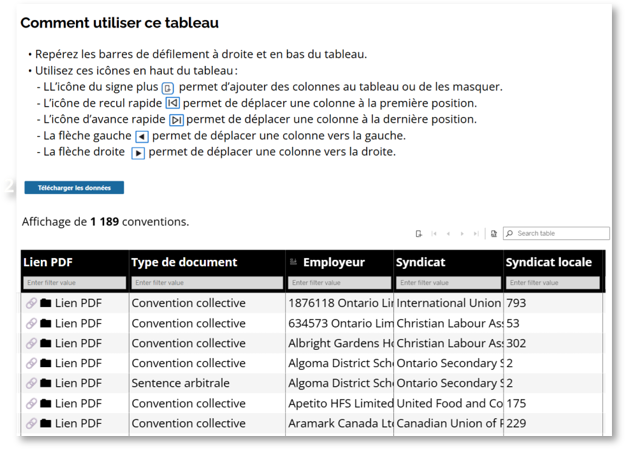
Figure 16. Bouton Télécharger les données servant à exporter les résultats d’un tableau dans Excel.
Parcourir les cartes
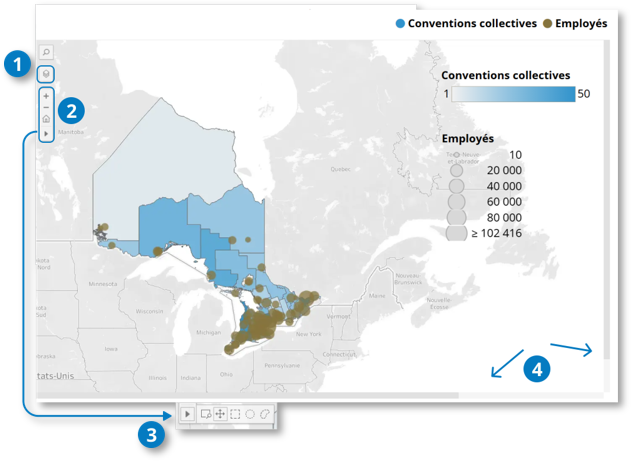
Afficher ou masquer les détails de la carte
Sélectionnez la commande Couches pour afficher ou masquer des détails de la carte, comme les régions ombrées.
Commandes de la carte
- Sélectionnez les commandes + ou − pour faire un zoom avant ou arrière.
- Sélectionnez Accueil pour revenir à la vue par défaut de la carte.
Autres outils de la carte
Utilisez les autres outils de la carte pour faire un zoom avant sur des zones précises, sélectionner une ou plusieurs régions et examiner des emplacements de plus près.
Se déplacer dans une carte
- Si une barre de défilement horizontale est disponible, glissez-la vers la gauche ou la droite pour vous déplacer dans la carte.
- Glissez la carte vers la gauche ou la droite pour afficher les zones qui se trouvent à l’extérieur de la vue actuelle.
Outils de recherche
Portail de la bibliothèque électronique des conventions collectives
Recherchez un mot clé ou une expression dans les conventions collectives et les sentences arbitrales de différends au moyen du portail de la bibliothèque électronique des conventions collectives.
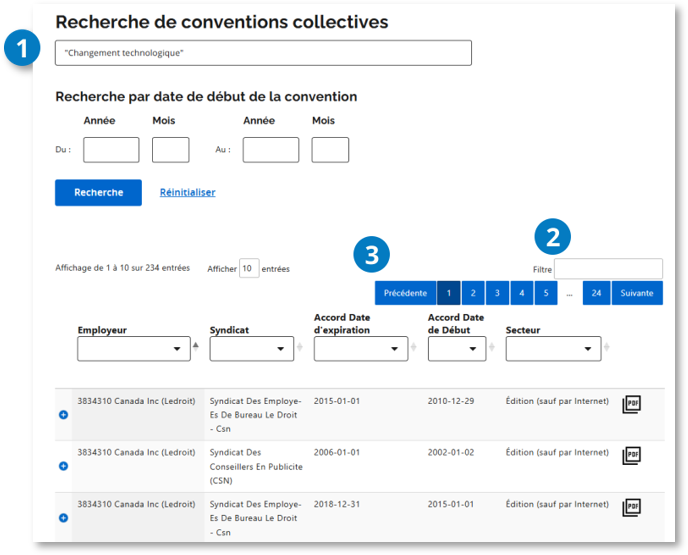
Commencer une recherche
- Entrez un mot clé ou une expression entre guillemets, par exemple « Changement technologique ».
- Entrez un seul mot clé ou une seule expression à la fois. Les opérateurs booléens comme AND et OR ne sont pas pris en charge. Ne séparez pas les termes de recherche par des virgules.
- Sélectionnez Rechercher pour afficher les résultats.
Filtrer les résultats
Utilisez le champ de filtre pour limiter les résultats affichés.
Parcourir les pages
Utilisez les commandes de pagination, comme Précédent, Suivant ou les numéros de page, pour parcourir les résultats.
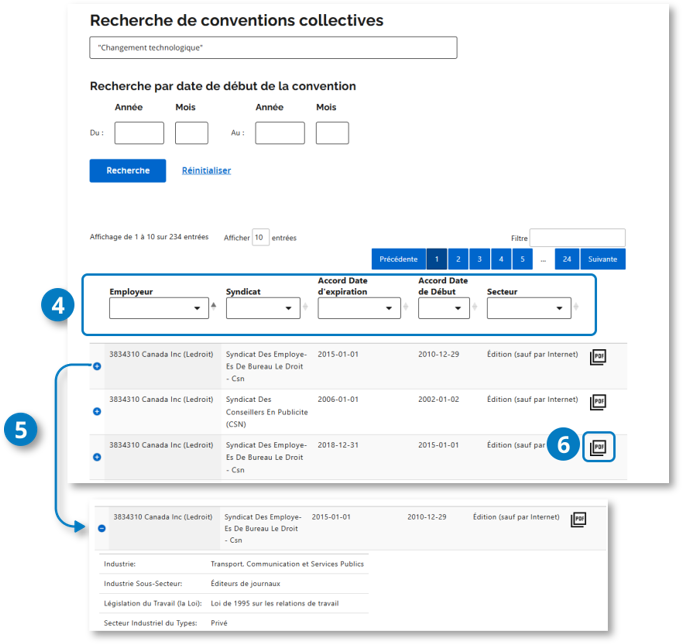
Figure 19. Commandes servant à filtrer les résultats, à afficher les détails d’une convention et à ouvrir une convention collective. Affiner les résultats
Affinez les résultats à l’aide des listes déroulantes de filtres afin de trouver rapidement des conventions précises dans les résultats de recherche.
Afficher les détails
Sélectionnez la commande + pour afficher des renseignements supplémentaires sur la convention.
Afficher une convention collective
Sélectionnez la commande PDF pour ouvrir et consulter la convention complète.
Feuille de calcul de la liste des conventions
Utilisez la feuille de calcul de la liste des conventions lorsque vous devez trouver le nom de fichier exact d’une convention collective ou d’une sentence arbitrale de différends. Un lien vers la feuille de calcul se trouve au bas de la page du portail de la bibliothèque électronique.
Affiner la recherche
- Utilisez les filtres de colonne, comme Employeur, Syndicat et Date, pour trouver les conventions pertinentes.
- Utilisez les noms de colonne exacts qui figurent dans la feuille de calcul.
- Dans une liste déroulante de filtre, entrez une partie du nom de l’employeur ou du syndicat.
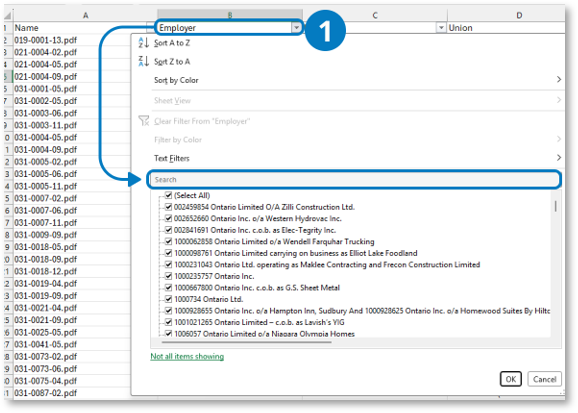
Figure 20. Filtre de la colonne Employeur dans la feuille de calcul de la liste des conventions. Trouver le nom du document
Après avoir filtré la feuille de calcul, repérez et copiez le nom de fichier de la convention dans la colonne A, par exemple 019-0001-13.pdf.
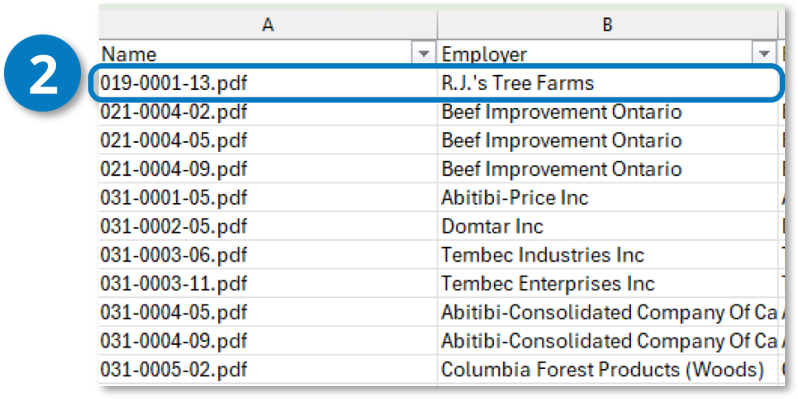
Figure 21. Nom de fichier d’une convention dans la feuille de calcul filtrée. Rechercher dans la bibliothèque électronique
Collez le nom de fichier dans le champ de recherche de la bibliothèque électronique, puis sélectionnez Rechercher.
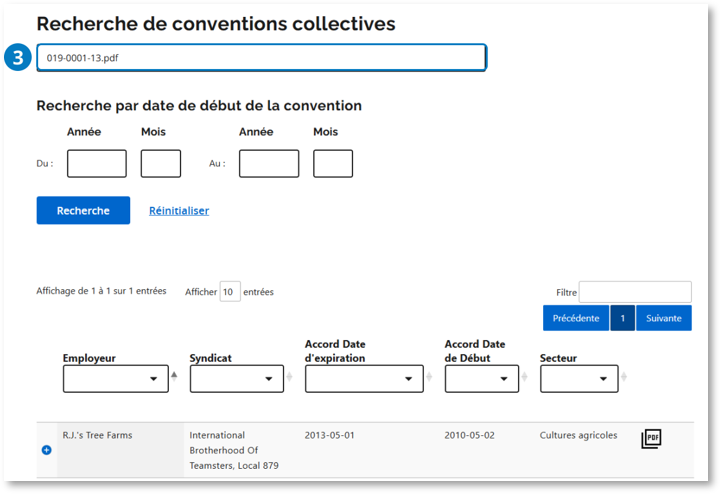
Figure 22. Nom de fichier d’une convention entré dans le champ de recherche de la bibliothèque électronique.
Outil de recherche interactive des conventions collectives
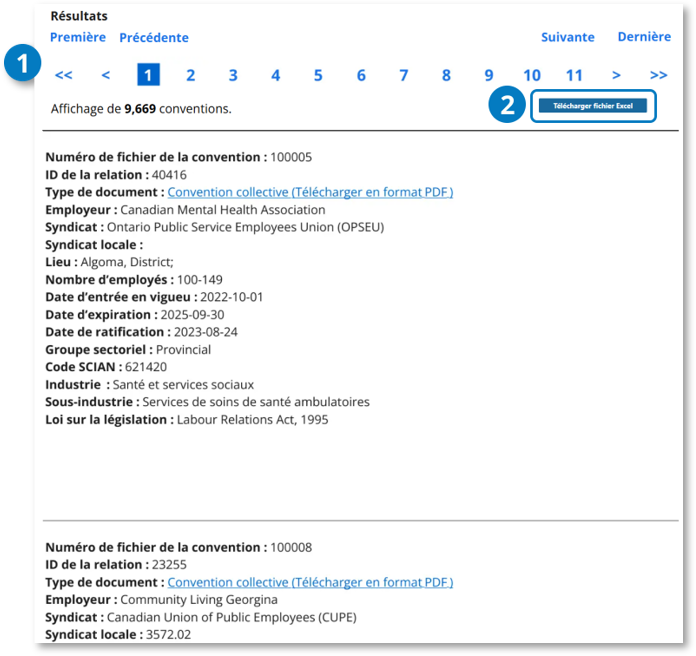
Utilisez l’outil de recherche interactive des conventions collectives pour trouver des conventions collectives et des sentences arbitrales de différends dont la date d’entrée en vigueur est 2011 ou une année ultérieure. Les conventions sont chargées par défaut et les filtres s’appliquent automatiquement.
Parcourir les pages
Utilisez Première, Précédente, Suivante, Dernière ou un numéro de page pour parcourir les résultats.
Exporter les résultats
Téléchargez la liste complète des conventions dans un fichier Excel, y compris les liens vers les documents. Vous pouvez consulter, trier et filtrer les résultats exportés dans Excel.
Bibliothèque de clauses
Utilisez la Bibliothèque de clauses pour rechercher et comparer des clauses de conventions collectives. Les résultats sont regroupés par convention et comprennent des liens vers les clauses et les conventions collectives complètes.
Commencer une recherche
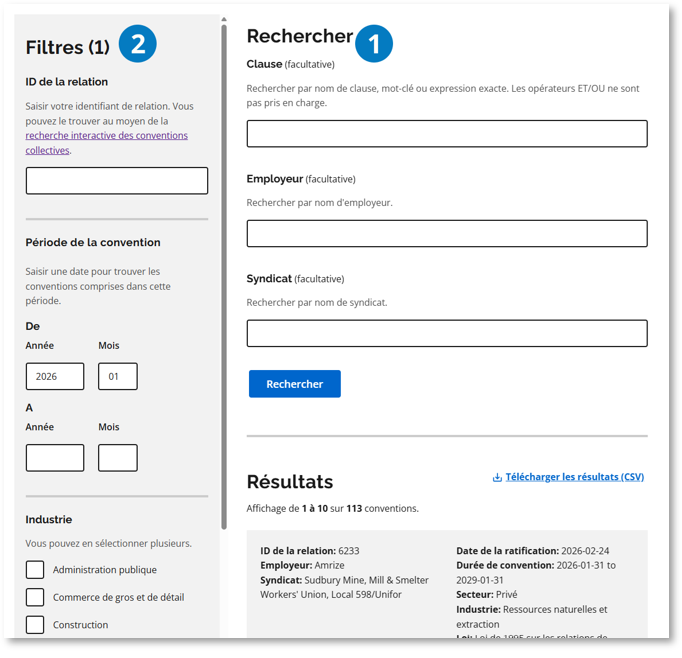
Utilisez un ou plusieurs champs facultatifs pour définir votre recherche. Entrez un terme de recherche complet ou partiel. Des suggestions peuvent s’afficher pendant la saisie. Vous pouvez sélectionner une suggestion ou continuer à saisir le terme sans en sélectionner une.
- Clause : entrez un nom de clause, un mot clé ou une expression, en totalité ou en partie, avec ou sans guillemets. Les opérateurs booléens comme AND et OR ne sont pas actuellement pris en charge.
- Employeur : entrez le nom complet ou partiel d’un employeur.
- Syndicat : entrez le nom complet ou partiel d’un syndicat.
Sélectionnez Rechercher pour afficher les résultats. Sélectionnez Réinitialiser pour effacer tous les champs de recherche et revenir à la vue de recherche par défaut.
Filtrer les conventions
Utilisez les filtres facultatifs pour limiter les conventions collectives comprises dans les résultats. Vous pouvez utiliser les filtres seuls ou les combiner avec les champs Clause, Employeur et Syndicat.
Le nombre affiché à côté de Filtres indique combien de filtres sont actuellement appliqués.
- Identificateur de relation
Entrez un identificateur de relation pour récupérer les conventions collectives associées à une relation de négociation précise et trouver des clauses dans ces conventions. Vous pouvez trouver l’identificateur au moyen de l’outil de recherche interactive des conventions collectives.
- Période de la convention
Entrez une plage de dates pour trouver les conventions en vigueur pendant la période définie.
- Sous « De », entrez une date d’entrée en vigueur en indiquant l’année et le mois.
- Sous « A », entrez une date d’expiration en indiquant l’année et le mois.
- Vous pouvez entrer une seule date ou les deux dates pour définir une plage.
- Industrie
Sélectionnez une ou plusieurs industries pour limiter les résultats. Sélectionnez Afficher plus pour afficher d’autres options d’industrie.
- Secteur
Sélectionnez un ou plusieurs secteurs.
- Appliquer ou réinitialiser les filtres
- Sélectionnez Appliquer les filtres pour mettre les résultats à jour.
- Sélectionnez Réinitialiser les filtres pour effacer tous les filtres.
Important : Si le nombre de résultats est inférieur à ce que vous attendiez ou si aucun résultat ne s’affiche, sélectionnez Réinitialiser les filtres pour effacer tous les filtres, puis effectuez de nouveau la recherche.
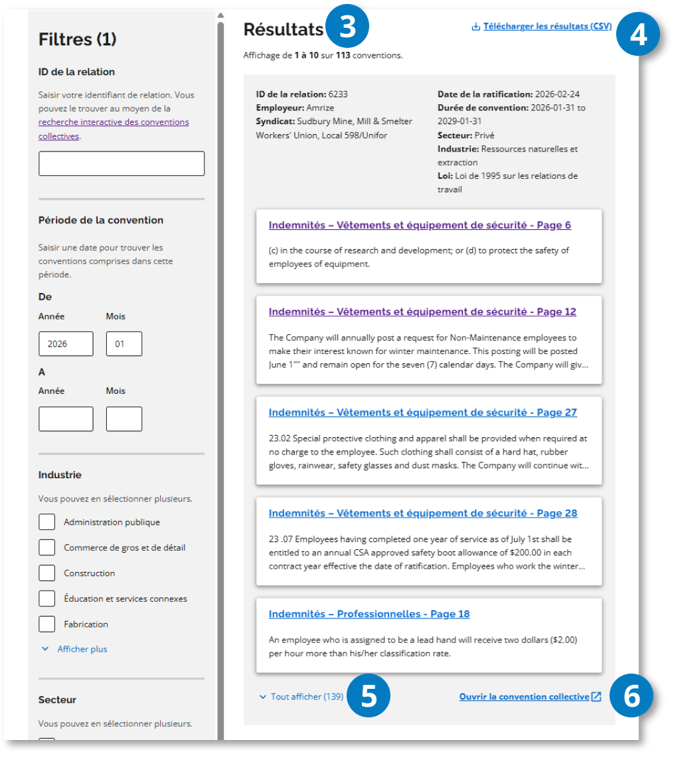
Figure 25. Résultats de recherche de clauses et commandes liées aux conventions. Examiner les résultats de recherche
La page de résultats indique le nombre de conventions qui correspondent à votre recherche. Les résultats sont regroupés par convention collective.
Dans chaque groupe de conventions, des cartes individuelles présentent les occurrences de clauses correspondantes. Chaque carte comprend :
- le nom de la clause,
- le numéro de la page où la clause figure,
- un extrait du texte correspondant.
Sélectionnez le nom de la clause pour ouvrir la clause dans la convention collective.
Télécharger les résultats
Sélectionnez Télécharger les résultats (CSV) pour exporter les résultats de recherche. Le fichier téléchargé comprend des champs et des colonnes supplémentaires qui fournissent plus de contexte sur chaque convention et chaque clause.
Afficher d’autres occurrences de clauses
Jusqu’à cinq occurrences de clauses correspondantes sont affichées au départ. Sélectionnez Afficher tout pour afficher les autres occurrences de la convention. Le nombre entre parenthèses indique combien d’occurrences supplémentaires sont disponibles. Sélectionnez Afficher moins pour réduire la liste.
Ouvrir la convention collective complète
Sélectionnez Ouvrir la convention collective pour ouvrir et consulter la convention complète.
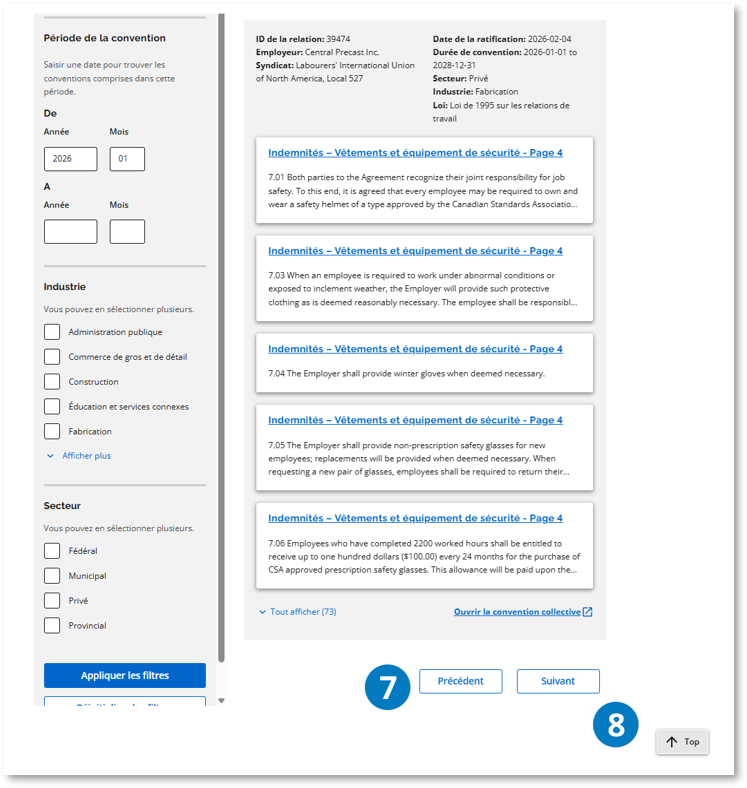
Figure 26. Commandes servant à parcourir les résultats des clauses et à revenir au haut de la page. Parcourir les résultats
Sélectionnez Précédent ou Suivant pour passer d’un groupe de résultats de recherche à un autre.
Revenir au haut de la page
Sélectionnez Haut pour revenir au début de la page.
Liens et ressources
Liens vers les rapports
- Conventions collectives parvenant à échéance
- Tendances salariales
- Aperçu de l’industrie
- Liste des relations de négociation actuelles
- Interruptions de travail en Ontario
Liens vers les outils de recherche
- Recherche interactive des conventions collectives
- Portail de la bibliothèque électronique des conventions collectives
- Recherche dans la bibliothèque de clauses
Ressources
- Les industries et les sous-industries sont définies selon le Système de classification des industries de l’Amérique du Nord (SCIAN).
- Dictionnaire de données et méthodologie de rapport